
Zuletzt aktualisiert am 31. Mai 2026 von Lars
Excel CSV Import: Ein Leser von it-zeugs.de hat mich angefragt, weil er Schwierigkeiten beim Importieren einer CSV-Datei in Excel hatte.
Die CSV-Datei entsprach nicht ganz dem üblichen Standard, und besonders das Datum hatte ein etwas seltsames Format. Aber das sollte doch hinzubekommen sein?
Nein, ich habe es auch nicht geschafft, zeige dir aber weiter unten einen Workaround.
Inhaltsverzeichnis


Was sind überhaupt CSV-Dateien?
CSV-Dateien sind ein (halbwegs) standardisiertes Format, mit dem in Tabellen organisierte Daten ausgetauscht werden können.
Es handelt sich um Datei im reinen Textformat. Das Trennzeichen für das nächste Feld ist in der Regel das Semikolon, manchmal wird aber zum Beispiel auch ein Komma oder ein anderes Zeichen verwendet. Wichtig ist, dass das Trennzeichen nicht auch Inhalt eines der Tabellenfelder sein kann, da es sonst zu falschen Auftrennungen kommen kann.
Zum Beispiel wird diese Tabelle...
| Lars | Schlageter | Riehen |
| Donald | Duck | Entenhausen |
| Micky | Maus | Entenhausen |
...als CSV-Datei so aussehen:
Lars;Schlageter;Riehen
Donald;Duck;Entenhausen
Micky;Maus;Entenhausen
Sie könnte aber auch so aussehen:
"Lars","Schlageter","Riehen"
"Donald","Duck","Entenhausen"
"Micky","Maus","Entenhausen"
Die meisten Tabellenkalkulationen dürften aber die erste Variante mehr "lieben".
Excel CSV Import: Auf das richtige Format kommt es an
CSV-Dateien können von den verschiedensten Programmen erzeugt werden. Du kannst diese mit einem normalen Texteditor öffnen und bearbeiten. Willst du zum Beispiel das Trennzeichen ändern, kannst du das mit der Suchen und Ersetzen-Funktion des Texteditors. Ein sehr guter Texteditor ist übrigens Notepad++.
Nicht immer freut sich Excel über das Format. Frühere Excel-Versionen hatten einen Import-Assistent. Dort konnte man den Feldtyp der einzelnen Felder definieren.
Doch der Assistent erscheint bei meiner Version nicht mehr. Ich habe Version 1803 (Build 9125.2152). Warum nicht? Keine Ahnung.
Workaround CSV-Dateien importieren mit Feldtypangabe - der freie Kollege kann es besser
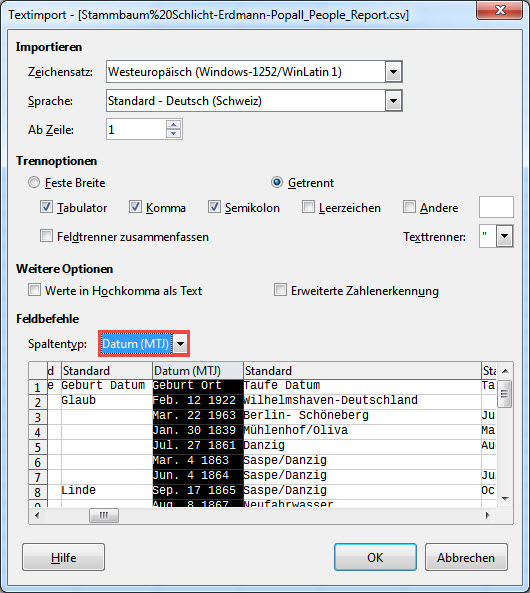
Ich habe mir dann als letzte Idee Libre Office heruntergeladen. Und siehe da, das Gratis-Office-Programm hat noch einen solchen Assistenten. Die Tabellenkalkulation heißt hier übrigens "Libre Office Calc".
Das Datum war im Format Monat, Tag, Jahr abgelegt. Der 14.10.2018 sah also so aus: "Okt. 14 2018" . Libre Office konnte das mit der Einstellung "MTJ" einlesen:
Excel CSV Import und falsche Umlaute
Excel nervt beim direkten CSV-Import ausserdem mit falscher Darstellung der Umlaute.
Das sieht dann so aus:

Man kann das beheben, indem man beim Import manuell auf das Format UTF8 umstellt. Wie das genau geht, erfährst du in diesem Video:
![EXCEL: So einfach löst du das CSV-IMPORT-UMLAUT-PROBLEM!! [Anleitung]](https://www.it-zeugs.de/wp-content/plugins/wp-youtube-lyte/lyteCache.php?origThumbUrl=https%3A%2F%2Fi.ytimg.com%2Fvi%2FjYT8pyW1uEI%2F0.jpg)
Das Video wird von YouTube eingebettet und erst beim Klick auf den Play-Button geladen. Es gelten die Datenschutzerklärungen von Google.
Mehr Informationen zu Libre Office
- LibreOffice - die KOSTENLOSE Microsoft Office Alternative
- LibreOffice Calc Tutorial für Einsteiger (Video)
- LibreOffice Writer - Tutorials für Einsteiger
- LibreOffice - Das Handbuch
Zeit gespart? Dann unterstütze doch it-zeugs.de
Wenn dieser Tipp dir geholfen hat, Zeit zu sparen, überlege bitte, eine kleine Spende zu hinterlassen. Dein Beitrag hilft mir, weiterhin wertvolle Inhalte zu erstellen. Du kannst unter diesem Linke spenden: Spende it-zeugs.de
Falld du nicht spenden willst oder kannst, dann wäre es toll, wenn du deinen nächsten Amazon Einkauf mit diesem Link beginnen würdest: Amazon Link. Für dich wird es nicht teurer, ich bekomme aber einen kleinen Beitrag.
Vielen herzlichen Dank ❤️

Hallo, hier schreibt Lars. Dipl-Ing. Ingenieurinformatik (FH). Seit Jahrzehnten in der IT tätig. Geprüfter (und begeisterter) Webmaster. Ebenso begeisterter Windows-, Apple-, und Office-User. Ich schreibe über alle möglichen Themen rund um IT. Mehr über mich erfährst du hier: Über mich. Danke für deinen Besuch!
Hallo Lars, ich verschiebe die CSV einfach in ein leeres Excel über den Tab (rechte Maus und verschieben/kopieren). Daten, Text in Spalten, Trennzeichen einfügen und fertig