Zuletzt aktualisiert am 9. Juli 2026 von Lars
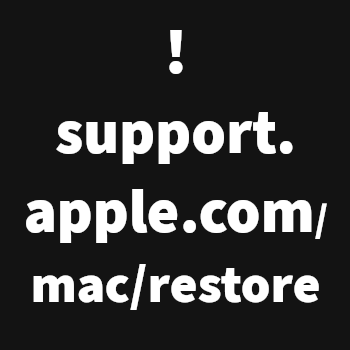
Ich wollte ein MacBook neu einrichten und habe es zurückgesetzt. Nach dem Neustart kam die folgende Fehlermeldung.

Lösung ist, die Firmware auf dem Macbook neu zu installieren. Dazu braucht es einen zweiten Mac, der im sogenannten DFU-Mode verbunden wird und als Quelle für die Firmware dient.
Inhaltsverzeichnis
Firmware neu installieren
Wir bezeichnen im Folgenden den Mac mit der Fehlermeldung als Zielnotebook und den anderen als Quellnotebook.
Quellnotebook vorbereiten
Auf dem Quellnotebook die App "Apple Configurator" installieren und starten. Wichtig: Alle Anfragen wie "Darf 'Apple Configurator' nach Geräten im lokalen Netzwerken suchen?" und Ähnliches mit "Erlauben" bestätigen.
Ebenfalls während des ganzen Prozesses Meldungen des Quellnotebooks wie "Verbinden von Zubehör erlauben" und "Diesem Computer vertrauen" mit "Erlauben bestätigen".
Macs per USB-C verbinden
Verbinde das Zielnotebook am besten mit einem originalen Apple-Lade-Kabel über den hinteren USB-C-Port (der, der dem Display am nächsten ist).
Schalte das Zielnotebook aus, indem du die Powertaste 10 Sekunden drückst.
DFU-Verbindung aktivieren
Schalte das defekte MacBook kurz ein und halte dann sofort danach für 10 Sekunden die folgenden Tasten gedrückt:
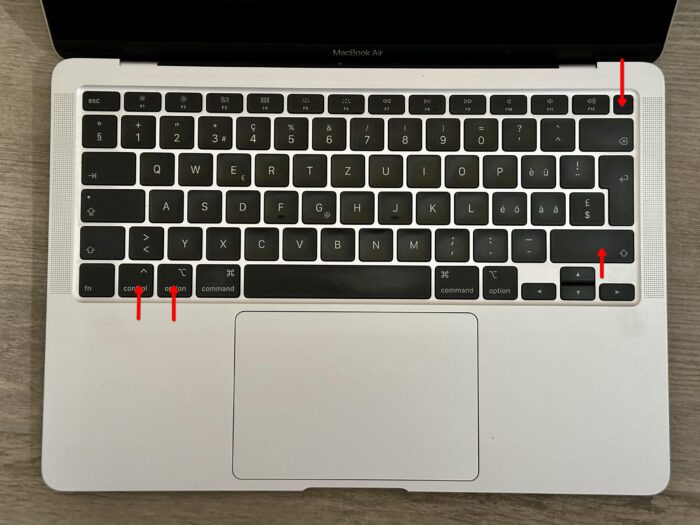
Der Bildschirm geht dazwischen aus. Nicht irritieren lassen.
Lasse bis auf die Powertaste alle Tasten los und warte 8 Sekunden.
Auf dem Quellnotebook sollte im Apple Configurator jetzt "DFU" stehen.
Wenn es nicht klappt: Nicht die Geduld verlieren, einfach noch einmal 10 Sekunden auf den Ausschalter und neu versuchen.
Übertragung der Firmware starten
Klicke auf dem Quellnotebook im Apple Configurator mit der rechten Maustaste und auf "Restore".
Die Firmware wird aufgespielt und das Zielgerät startet nach einiger Zeit im Auslieferzustand.
Zeit gespart? Dann unterstütze doch it-zeugs.de
Wenn dieser Tipp dir geholfen hat, Zeit zu sparen, überlege bitte, eine kleine Spende zu hinterlassen. Dein Beitrag hilft mir, weiterhin wertvolle Inhalte zu erstellen. Du kannst unter diesem Linke spenden: Spende it-zeugs.de
Falld du nicht spenden willst oder kannst, dann wäre es toll, wenn du deinen nächsten Amazon Einkauf mit diesem Link beginnen würdest: Amazon Link. Für dich wird es nicht teurer, ich bekomme aber einen kleinen Beitrag.
Vielen herzlichen Dank ❤️

Hallo, hier schreibt Lars. Dipl-Ing. Ingenieurinformatik (FH). Seit Jahrzehnten in der IT tätig. Geprüfter (und begeisterter) Webmaster. Ebenso begeisterter Windows-, Apple-, und Office-User. Ich schreibe über alle möglichen Themen rund um IT. Mehr über mich erfährst du hier: Über mich. Danke für deinen Besuch!