
Zuletzt aktualisiert am 1. Juni 2024 von Lars
Wenn du das Internet deines iPhones auch für deinen Windows-PC nutzt, solltest du eine Daten-Flatrate für dein iPhone haben. Je nach Einstellungen können schnell ein paar GB Daten verbraucht werden. Zum Beispiel, wenn Windows Updates herunterlädt. Denke bitte immer daran.


Inhaltsverzeichnis
So teilst du die Internetverbindung deines iPhones mit deinem Windows-PC per WLAN

Das Video wird von YouTube eingebettet und erst beim Klick auf den Play-Button geladen. Es gelten die Datenschutzerklärungen von Google.
Wähle auf deinem iPhone:
- Einstellungen
- Persönlicher Hotspot
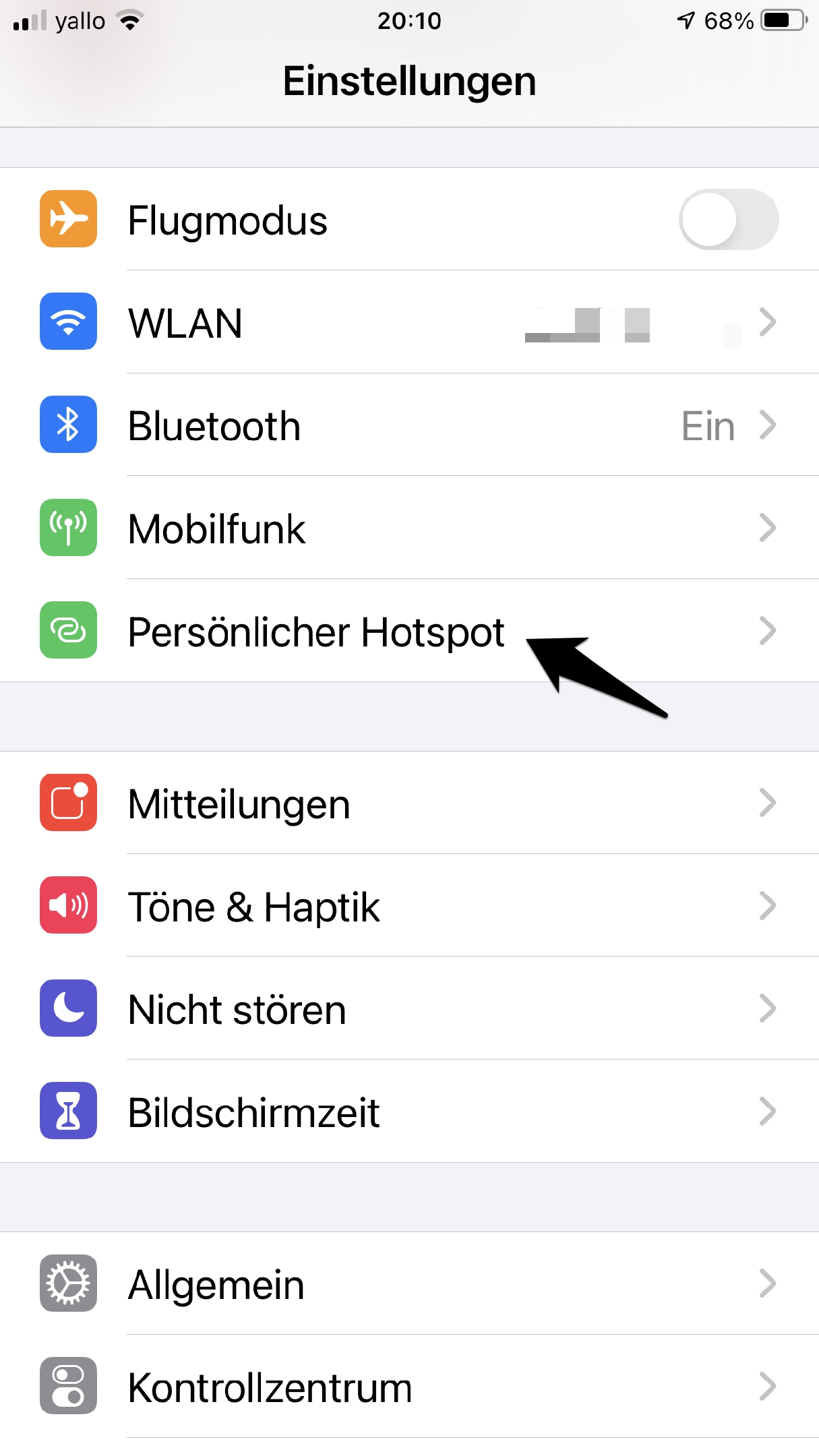
- Aktiviere "Zugriff für andere erlauben".
- Setze ein WLAN-Passwort.

Jetzt kannst du von deinem Windows 10 Endgerät oder jedem anderen WLAN-fähigen Endgerät nach WLAN-Accesspoints suchen.
Du wirst einen Accesspoint finden mit dem Namen deines iPhones finden. Mit diesem kannst du dich unter Verwendung des zuvor gesetzten Passwortes verbinden.
Dein Windows-Rechner verwendet damit das iPhone als Accesspoint wie jeden anderen Accesspoint auch. Wenn du die Datenmenge, die über diese Verbindung verwendet wird, reduzieren willst, kannst du die Verbindung als getaktete Verbindung einrichten.
Internetverbindung als getaktete Verbindung einrichten
- Öffne die Netzwerkverbindung, indem du zum Beispiel auf das WLAN-Symbol klickst.
- Klicke auf Eigenschaften
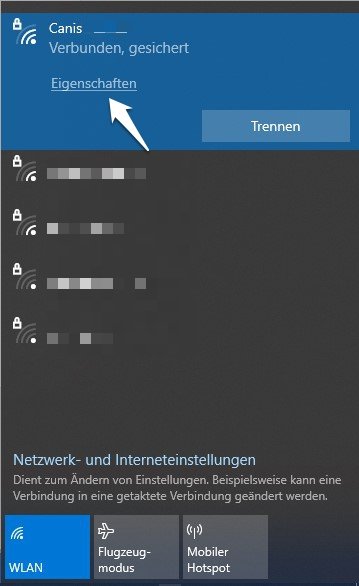
- Scrolle herunter.
- Aktiviere "Getaktete Verbindung".
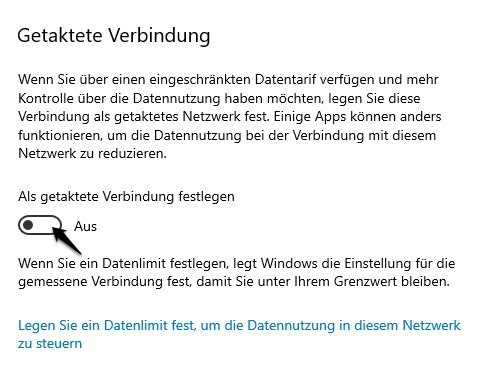
Damit wird die Datennutzung bei dieser Verbindung verringert.
So teilst du die Internetverbindung deines iPhones mit deinem Windows-PC per Bluetooth
Du kannst statt WLAN auch Bluetooth verwenden. Du gehst zunächst ähnlich vor wie bei der Verbindung via WLAN:
- Einstellungen
- Persönlicher Hotspot
- Aktiviere "Zugriff für andere erlauben".
- Auf dem Windows-Rechner klickst du rechts auf das Bluetooth-Symbol und wählst "Einem persönlichen Netzwerk beitreten".
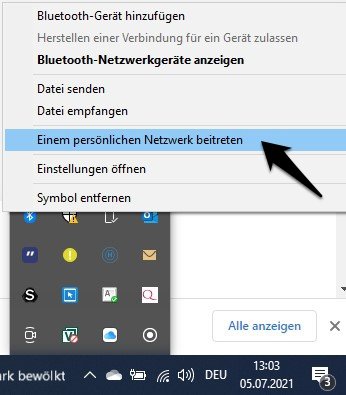
- Ein Symbol für dein iPhone erscheint.

- Klicke mit der rechten Maustaste darauf.
- Wähle "Verbindung herstellen über >"
- "Zugriffspunkt"
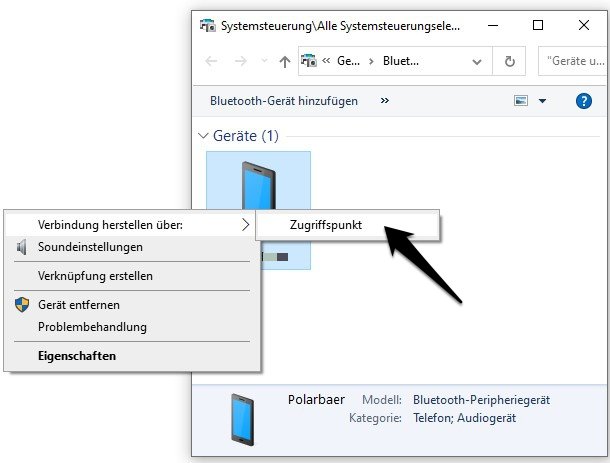
Dein Rechner ist jetzt mit dem iPhone verbunden und du kannst über das iPhone surfen.
Hier lässt sich die getaktete Verbindung nicht aktivieren, weshalb ich dir diese Verbindungsart nicht empfehle.
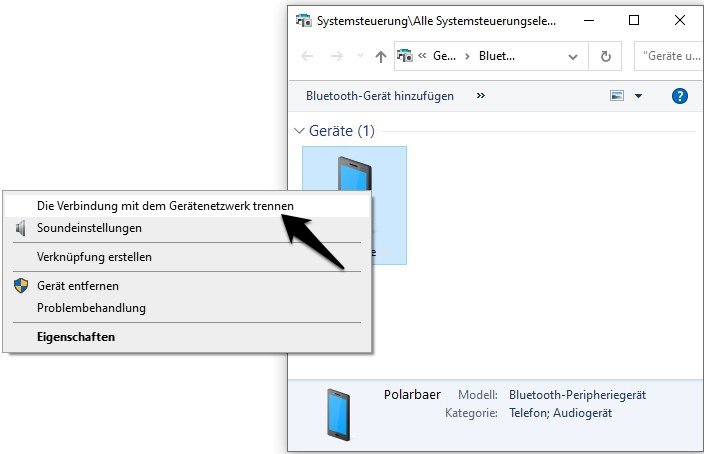
Um die Verbindung wieder zu trennen, rufst du an gleicher Stelle "Die Verbindung mit dem Gerätenetzwerk trennen" auf.
So teilst du die Internetverbindung deines iPhones mit deinem Windows-PC mit einem Kabel

Das Video wird von YouTube eingebettet und erst beim Klick auf den Play-Button geladen. Es gelten die Datenschutzerklärungen von Google.
Du benötigst iTunes auf deinem Rechner
Falls du es noch nicht installiert hast, geht das am einfachsten über den "Microsoft Store".
- Suche nach "iTunes".
- Installiere "iTunes".

Eigentliche Verbindung einrichten
- Starte iTunes
- Verbinde dein iPhone mit einem USB-Kabel mit deinem Rechner.
- Es erscheint eine Meldung auf deinem iPhone "Diesem Computer vertrauen?"
- Entsperre das iPhone falls nötig.
- Bestätige mit "Vertrauen".
- Dein Gerät muss in iTunes angezeigt werden.

- Gehe auf "Einstellungen" auf dem iPhone.
- Klicke auf "Mobilfunk".
- Achte darauf, dass "Mobile Daten" aktiviert ist.
- Aktiviere "Persönlicher Hotspot".
Die Verbindung überprüfen
- Suche auf deinem Windows-PC nach "Ethernet-Einstellungen".
- Du siehst nun ein iPhone als Ethernet-Gerät.

- Klicke das Gerät an. Hier macht es Sinn "Getaktete Verbindung" zu aktivieren, damit dein Gerät nicht soviel Daten über das iPhone laden muss.

Solange man sich daran hält, dass das iPhone eine Verbindung in iTunes haben muss, klappt die Verbindung hier ganz gut. Nach meinen Erfahrungen kann man hier auch gut Ladekabel von Drittherstellern nehmen, die genauso gut funktionieren.
![iPhone Ladekabel, [MFi-Zertifiziert] 2er Pack iPhone Ladegerät Apple Ladekabel...](https://www.it-zeugs.de/wp-content/plugins/aawp/public/image.php?url=YUhSMGNITTZMeTl0TG0xbFpHbGhMV0Z0WVhwdmJpNWpiMjB2YVcxaFoyVnpMMGt2TkRGemEydFBUakpxVlV3dVgxTk1NVFl3WHk1cWNHYz18MTc5MDMwOTIxOA=)

Ein längeres Kabel gibt dir hier die Flexibilität, das iPhone auch an einem Ort mit besserem Empfang, wie zum Beispiel das Fenster, zu legen.
Zeit gespart? Dann unterstütze doch it-zeugs.de
Wenn dieser Tipp dir geholfen hat, Zeit zu sparen, überlege bitte, eine kleine Spende zu hinterlassen. Dein Beitrag hilft mir, weiterhin wertvolle Inhalte zu erstellen. Du kannst unter diesem Linke spenden: Spende it-zeugs.de
Falld du nicht spenden willst oder kannst, dann wäre es toll, wenn du deinen nächsten Amazon Einkauf mit diesem Link beginnen würdest: Amazon Link. Für dich wird es nicht teurer, ich bekomme aber einen kleinen Beitrag.
Vielen herzlichen Dank ❤️

Hallo, hier schreibt Lars. Dipl-Ing. Ingenieurinformatik (FH). Seit Jahrzehnten in der IT tätig. Geprüfter (und begeisterter) Webmaster. Ebenso begeisterter Windows-, Apple-, und Office-User. Ich schreibe über alle möglichen Themen rund um IT. Mehr über mich erfährst du hier: Über mich. Danke für deinen Besuch!