
Zuletzt aktualisiert am 7. Februar 2026 von Lars
Ich möchte endlich ein kleines Projekt mit externen Sensoren mit dem Raspberry Pi Zero WH umsetzen. Dazu muss ich ihn aber erst einmal besser kennenlernen. Die Erkenntnisse findest du in diesem Artikel. Das hilft dir vielleicht auch bei deinem Raspberry Pi Projekt.
Inhaltsverzeichnis
Was ist der Raspberry Pi Zero?
Der Raspberry Pi Zero ist eine Art Miniaturversion des klassischen Raspberry Pis. Er wurde entwickelt, um platzsparend, energieeffizient und kostengünstig zu sein. Trotz seiner kleinen Grösse bietet er alle wesentlichen Funktionen eines Raspberry Pis und eignet sich besonders für Projekte, bei denen es auf Kompaktheit ankommt.

Das Video wird von YouTube eingebettet und erst beim Klick auf den Play-Button geladen. Es gelten die Datenschutzerklärungen von Google.
Varianten des Raspberry Pi Zero
Es gibt mehrere Varianten des Raspberry Pi Zero:
- Raspberry Pi Zero: Die Basisversion ohne vorinstallierte Header-Pins.
- Raspberry Pi Zero W: Wie die Basisversion, aber mit WLAN und Bluetooth.
- Raspberry Pi Zero WH: Wie die Zero W-Version, aber mit vorgelöteten Header-Pins – ideal für Einsteiger, die nicht selbst löten möchten.
- Raspberry Pi Zero 2 W: Eine leistungsstärkere Variante mit einem Quad-Core-Prozessor und ebenfalls WLAN/Bluetooth.
Unterschiede zum Raspberry Pi 5
Der Raspberry Pi Zero WH unterscheidet sich in einigen Punkten deutlich vom Raspberry Pi 5:
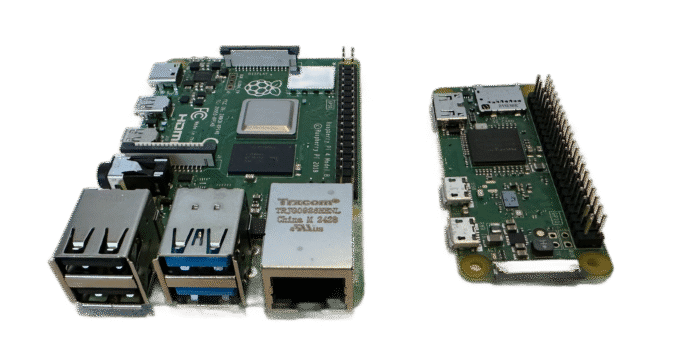
| Merkmal | Raspberry Pi Zero WH | Raspberry Pi 5 |
|---|---|---|
| Grösse | 65 mm × 30 mm × 5 mm | 85 mm × 56 mm × 17 mm |
| Prozessor | Single-Core, 1 GHz | Quad-Core, 2,4 GHz |
| RAM | 512 MB | 2 GB, 4 GB, 8 GB, 16 GB |
| USB-Ports | 1x Micro-USB (OTG) | 2x USB 3.0, 2x USB 2.0 |
| Netzwerk | WLAN, Bluetooth (nur Zero W/WH/2 W) | Gigabit-Ethernet, WLAN, Bluetooth |
| Stromverbrauch | Sehr niedrig (ab ca. 0.5 Watt) | Höher (ab ca. 2 Watt) |
| Preis | Günstig (ab ~10–15 €) | Teurer (ab ~60–80 €) |
Vorteile des Raspberry Pi Zero WH
- Kompakt und leicht: Ideal für mobile Projekte oder den Einsatz in engen Räumen.
- Geringer Stromverbrauch: Perfekt für batteriebetriebene Anwendungen.
- Günstig: Der Einstieg ist preiswert, besonders für Lernzwecke.
Nachteile des Raspberry Pi Zero WH
- Begrenzte Rechenleistung: Für anspruchsvolle Aufgaben (z. B. Video-Streaming) praktisch nicht geeignet.
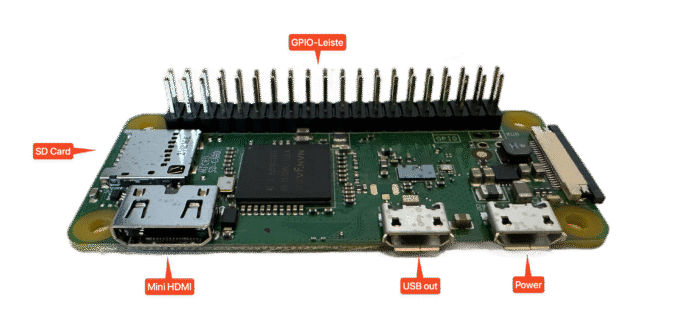
- Weniger Anschlüsse: Nur ein Micro-USB-Port für Stromversorgung, einen weiteren für USB, kein Ethernet.
- Kein HDMI-Anschluss: Bildausgabe nur über Mini-HDMI (Adapter nötig).
Anschlüsse des Raspberry Pi Zero WH
Der Raspberry Pi Zero WH hat deutlich weniger Anschlüsse und wird über eine Micro USB-Kabel mit Strom versorgt.
Installation des Raspberry Pi Zero WH
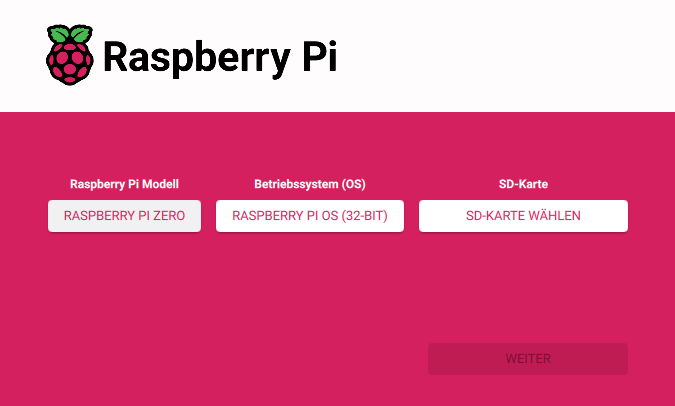
Wie der normale Raspberry Pi können wir den Zero von SD Card booten lassen. Hierzu können wir auch den Raspberry Pi Imager verwenden, den man hier für alle gängigen Betriebssysteme herunterladen kann.
Wichtig ist hier den richtigen Zero zu wählen und dann das passende Betriebssystem (32 Bit).
Gerade weil man keinen USB-Anschluss hat, ist es wichtig, im nächsten Schritt die Einstellungen zu bearbeiten.
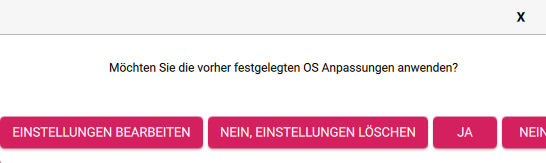
Hier empfiehlt es sich neben den Login-Daten auch WLAN und SSH zu aktivieren. So spart man es sich, umständlich einen Monitor oder gar eine Tastatur anhängen zu müssen. Das Tool verhält sich bei mir unter Mac manchmal etwas komisch und speichert die Einstellungen nicht korrekt. Würde das daher immer doppelt überprüfen.
Theoretisch sollte man jetzt direkt von der SD-Card booten können. Hier gilt es allerdings zu beachten, dass der erste Vorgang länger geht. Man muss hier dem System sicher 10 Minuten Zeit geben, damit es sich mit dem Netzwerk verbindet. Klappt das nicht, braucht man dann doch einen Monitor. Adapter für Mini HDMI auf normal HDMI gibt es.

Das System
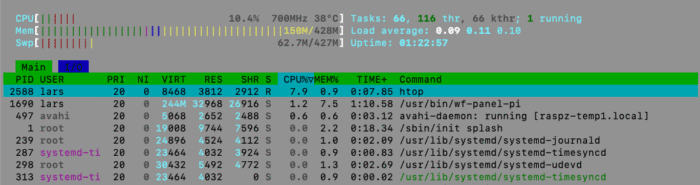
Speziell bei den Zeros ausser dem Zero 2 W merkt man natürlich, dass diese deutlich zäher laufen, als die normalen Raspberry Pis. Schliesslich hat man hier aber auch nur eine CPU und will das System für einfachere Rechenaufgaben nutzen.
Breadboard
Für das Projekt müssen wir das System mit externen Komponenten verdrahten. Hierzu ist ein sogenanntes Breadboard mit passenden Kabeln praktisch.
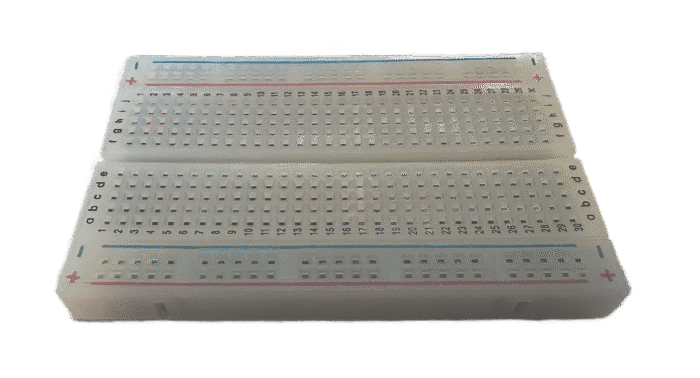
Auf einem Breadboard können Schaltungen schnell und einfach "fliegend" aufgebaut werden.
Die Verbindungen sind oben und unten durchgehend jeweils bei "-" und "+". Das ist für die Stromversorgung gedacht. Ausserdem verbunden ist jeweils senkrecht (aber nicht über die Mitte)"a-e" und "f-j". Es gibt natürlich auch andere Breadboard-Grössen.
Denke daran, dass du bei der Verwendung eines Raspberry Zero WH auch Jumper-Kabel mit Buchse und nicht nur mit Stecker kaufst.
Das H beim Rasberry Pi WH steht für Head und heisst, dass die sogenannte GPIO-Leiste mit Stiften nach oben ausgeführt ist. Bei einem Raspberry ohne H müsstest du die Anschlüsse löten. Das ist für Einsteiger aber nicht immer wirklich einfach.


Aktivierung 1-Wire
Jetzt geht es zum ersten Mal per SSH auf den Raspi und wir konfigurieren 1-Wire.
$ sudo raspi-config- Interface
- i7 1-Wire
Danach einen Neustart mit
$ sudo rebootausführen.
Was ist 1-Wire?
1-Wire ist ein sehr simples Kommunikationsprotokoll.
- Es gibt nur ein Datenkabel für alles.
- Darüber laufen Stromversorgung, Daten hin und zurück und die Steuerung.
- Die Sensoren können wie Perlen auf einer Schnur an derselben Leitung hängen.
Funktion
- Der Raspberry Pi sendet kurze Impulse auf die Leitung.
- Ein Sensor antwortet mit eigenen kurzen Impulsen, die der Pi wieder ausliest.
- Jeder Sensor hat eine einzigartige ID, damit der Pi weiss, welcher Sensor gerade spricht.
Vorteil
- Du brauchst wenige Kabel: Datenleitung + GND (meist auch noch 3.3V, wenn du die Stromversorgung nicht über die Datenleitung machen willst).
- Gut geeignet für Temperatursensoren wie den DS18B20.
Typischer Anschluss
- Datenleitung → GPIO4 (Pin 7)
- Widerstand 4.7 kΩ zwischen Datenleitung und 3.3V
- Mehrere Sensoren werden einfach alle an dieselbe Leitung gehängt.
Temperatur messen
Für mein erstes Projekt habe ich mir eine Temperaturmessung ausgesucht. Ich habe mich hierfür hier inspirieren lassen: Raspberry Pi Temperatursensor – Tutorial in 4 Schritten. Das ist zwar eine Website mit Elektronikprojekten für Kinder, aber ich bin schliesslich auch Einsteiger.
Dort wird ein "normaler" Raspberry Pi verwendet. Es geht aber auch mit einem Raspberry Pi Zero, denn beide haben die GPIO-Leiste.
GPIO-Leiste Raspberry Pi
Die GPIO-Leiste (General Purpose Input/Output) auf dem Raspberry Pi ist die Schnittstelle zur "Aussenwelt." Mit diesen programmierbaren Anschlüssen kannst du digitale Signale senden und empfangen, um elektronische Komponenten wie LEDs, Sensoren oder Motoren anzusteuern.
Hauptfunktionen der GPIO-Pins
- Digitale Ein- und Ausgänge: Die meisten Pins lassen sich als einfache digitale Ein- oder Ausgänge nutzen. Ein "High"-Signal entspricht dabei 3,3 V, ein „Low“-Signal 0 V.
- Stromversorgung: Dedizierte Pins liefern 3,3 V oder 5 V sowie Masse (GND).
- Spezielle Protokolle: Einige Pins unterstützen Kommunikationsprotokolle wie I2C, SPI oder UART für komplexere Bauteile.
- Pulsweitenmodulation (PWM): Mit PWM kannst du z. B. die Helligkeit einer LED oder die Geschwindigkeit eines Motors steuern.
Wichtige Hinweise
- Vorsicht vor Schäden: Falsche Verdrahtung oder zu hohe Spannungen können den Raspberry Pi beschädigen, da die Pins direkt mit dem Prozessor verbunden sind.
- Strombegrenzung: Ein GPIO-Pin liefert nur 2–16 mA. Für stärkere Verbraucher brauchst du eine externe Stromquelle oder zusätzliche Schaltungen (z. B. Transistoren).
- Pin-Nummerierung: Die Pins können physisch (Board-Nummerierung) oder logisch (BCM-Nummerierung) nummeriert werden. Viele Bibliotheken nutzen die BCM-Nummerierung.
- Widerstände verwenden: Externe Widerstände schützen die Pins vor Überlastung.
Belegung
| Funktion | Pin # | Pin # | Funktion |
|---|---|---|---|
| +3,3 V Power | 1 | 2 | +5 V Power |
| GPIO 2 | 3 | 4 | +5 V Power |
| GPIO 3 | 5 | 6 | Ground |
| GPIO 4 | 7 | 8 | GPIO 14 |
| Ground | 9 | 10 | GPIO 15 |
| GPIO 17 | 11 | 12 | GPIO 18 |
| GPIO 27 | 13 | 14 | Ground |
| GPIO 22 | 15 | 16 | GPIO 23 |
| +3,3 V Power | 17 | 18 | GPIO 24 |
| GPIO 10 | 19 | 20 | Ground |
| GPIO 9 | 21 | 22 | GPIO 25 |
| GPIO 11 | 23 | 24 | GPIO 8 |
| Ground | 25 | 26 | GPIO 7 |
| GPIO 0 | 27 | 28 | GPIO 1 |
| GPIO 5 | 29 | 30 | Ground |
| GPIO 6 | 31 | 32 | GPIO 12 |
| GPIO 13 | 33 | 34 | Ground |
| GPIO 19 | 35 | 36 | GPIO 16 |
| GPIO 26 | 37 | 38 | GPIO 20 |
| Ground | 39 | 40 | GPIO 21 |
Nötige Bauteile


Aufbau und Test
Gemäss der oben verlinkten Website habe ich die Schaltung aufgebaut. Anstatt des kompakten Temperatursensors habe ich einen mit längerem Anschlusskabel verwendet, denn ich möchte im Endziel die Aussentemperatur und die Temperatur in einem Gewächshaus messen.
Die Pinbelegung ist laut Berrybase je nach Version
- rot (VCC), gelb (DATA), schwarz (GND)
- rot (VCC), weiss (DATA), schwarz (GND)
- rot (VCC), gelb (DATA), weiss (GND)
Damit habe ich das zu einem Protoyp zusammengesteckt.
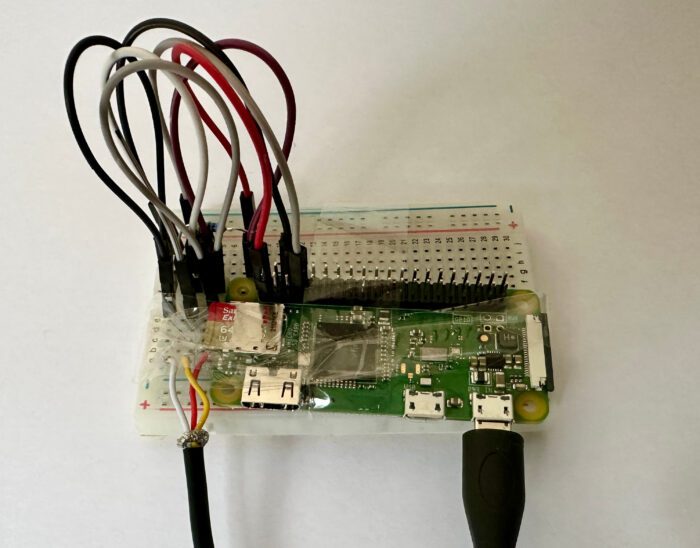
Das Ergebnis ist sicherlich noch verbesserungswürdig, aber für den ersten Versuch bin ich erstmal ganz zufrieden.
Ich arbeite ausschliesslich per SSH auf dem Raspberry Pi Zero.
Gemäss der Ausführungen auf der Website finde ich bei mir im Ordner...
/sys/bus/w1/devices/28-0b25512c0cb4(der Ordner heisst wohl je nach Sensor ander)
...die Datei...
w1_slaveDer Inhalt sieht zum Beispiel so aus:
59 01 4b 46 7f ff 0c 10 81 : crc=81 YES
59 01 4b 46 7f ff 0c 10 81 t=21562
Die aktuelle Temperatur beträgt also 21.562 Grad.
Für die Weiterverarbeitung bin ich einen etwas anderen Weg als auf der Website beschrieben gegangen. Mittels bash-Skript nehme ich den Temperaturwert, schreibe ihn in eine Datei temp1.txt und lade ihn auf einen FTP-Server hoch. Zusätzlich lade ich das aktuelle Datum und die aktuelle Uhrzeit ebenfalls in einer Datei temp1-dat.txt hoch.
#!/bin/bash

# Pfad zur 1-Wire-Datei
W1_FILE="/sys/bus/w1/devices/28-0b25512c0cb4/w1_slave"

# Temperatur auslesen (nur den Wert hinter t=)
raw=$(grep "t=" "$W1_FILE" | cut -d"=" -f2)

# Falls leer → Fehler
if [ -z "$raw" ]; then
    echo "Keine Temperatur gelesen"
    exit 1
fi

# In Grad Celsius umrechnen (DS18B20 liefert Milligrad)
temp=$(echo "scale=3; $raw/1000" | bc)

# Inhalt in Datei schreiben
echo "$temp" > temp1.txt
CURRENT=$(date +"%Y-%m-%d %H:%M:%S")
echo "$CURRENT" > temp1-dat.txt

# FTP Upload (unsicheres Standard-FTP)
HOST="hostname ftp"
USER="username ftp"
PASS="password ftp"

ftp -inv "$HOST" <<EOF
user $USER $PASS
put temp1.txt
put temp1-dat.txt
bye
EOF
Unsicheres FTP ist hier sicher nicht ideal, aber der empfangende FTP-Server nimmt nur Daten von bestimmten IPs an.
Auf dem Server selbst stelle ich das ganze dann in einer Website dar. Dadurch, dass ich das Datum mit hochlade, kann ich sehen, ob die aktuelle Temperatur aktuell ist und ob nicht etwa der Raspberry ausgestiegen ist.
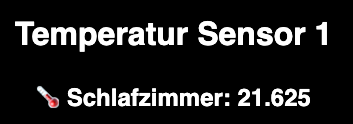
Hier der PHP-Teil des Skripts
<?php
$path = "temp1.txt";
$path2 = "temp1-dat.txt";
$temp1= "";
$temp1date= "";
if (file_exists($path)) {
    $temp1 = trim(file_get_contents($path));
}
if (file_exists($path2)) {
    $temp1date = trim(file_get_contents($path2));
}


echo "<h2><center>Temperatur: " . htmlspecialchars($temp1) . "</center></h2>";
echo "<center>" . htmlspecialchars($temp1date) . "</center>";

?>
Solche Skripte lassen sich relativ einfach auch mit KI erstellen. Hilfreich ist es natürlich auch hier, auch noch eigene Kenntnisse für die Anpassung zu haben.
Update: Mehrere Temperatursensoren
Will man mehrere Sensoren anschliessen, schliesst man die nicht etwas an andere GPIO-Pins an, sondern schaltet die weiteren parallel zum ersten. Da alle eine eindeutige ID haben, funktioniert das so problemlos.
Man findet dann im Unterordner
/sys/bus/w1/deviceseinfach weitere Unterordner mit entsprechend kryptischem Namen. Bei mir kam
28-0b2551281129 hinzu.
Entsprechend kann man das Skript anpassen und diesen ebenfalls auslesen.
Zeit gespart? Dann unterstütze doch it-zeugs.de
Wenn dieser Tipp dir geholfen hat, Zeit zu sparen, überlege bitte, eine kleine Spende zu hinterlassen. Dein Beitrag hilft mir, weiterhin wertvolle Inhalte zu erstellen. Du kannst unter diesem Linke spenden: Spende it-zeugs.de
Falld du nicht spenden willst oder kannst, dann wäre es toll, wenn du deinen nächsten Amazon Einkauf mit diesem Link beginnen würdest: Amazon Link. Für dich wird es nicht teurer, ich bekomme aber einen kleinen Beitrag.
Vielen herzlichen Dank ❤️

Hallo, hier schreibt Lars. Dipl-Ing. Ingenieurinformatik (FH). Seit Jahrzehnten in der IT tätig. Geprüfter (und begeisterter) Webmaster. Ebenso begeisterter Windows-, Apple-, und Office-User. Ich schreibe über alle möglichen Themen rund um IT. Mehr über mich erfährst du hier: Über mich. Danke für deinen Besuch!