
Zuletzt aktualisiert am 25. Dezember 2023 von Lars
Wenn Windows 10 nicht will und stattdessen eine ständig laufende Sanduhr zeigt, deutet das auf irgendwelche Hintergrund- Aktivität hin. Es kann praktisch alles von einem ungewollten Programm bis zu einem Schädling sein.
So kannst du den Fehler eingrenzen oder gar beheben.
Systemkonfiguration anpassen
- Starte Systemkonfiguration, in dem du in die Suchzeile "msconfig" eingibst.
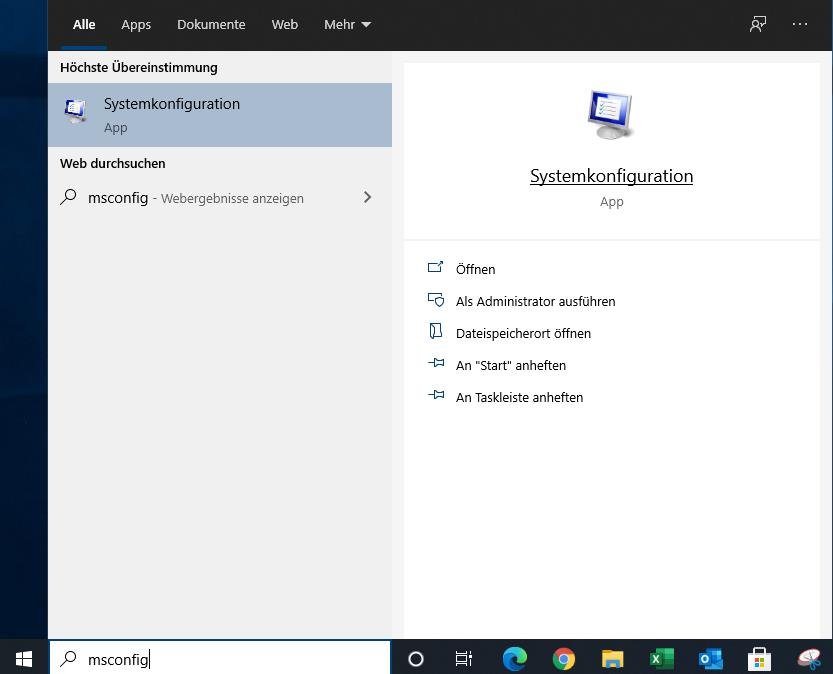
- Klicke auf den Reiter "Dienste"
- Aktiviere den Haken "Alle Microsoft Dienste ausblenden"
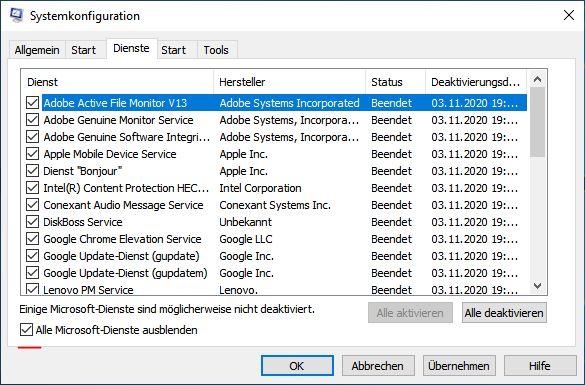
- Jetzt notierst du dir, falls einzelne Dienste bereits deaktiviert sind.
- Anschliessend klickst du auf "Alle deaktvieren" und deaktivierst so alle nicht unbedingt nötigen Dienste.
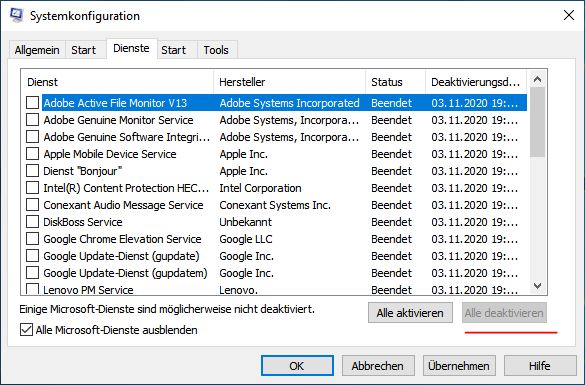
Beachte bitte, dass damit auch gewünschte Dienste, wie möglicherweise Drucker, etc. nicht mehr laufen können. Du kannst diese aber später wieder aktivieren. Wichtig ist einfach, dass du den ursprünglichen Zustand dokumentierst. Mache ein Screenshot oder notfalls Fotos mit dem Handy.
- Starte den Rechner neu und teste, ob es besser wird.
Falls diese Aktion dein Windows 10 Sanduhr Problem gelöst hat, kannst du die Dienste wieder Schritt für Schritt reinnehmen und so feststellen, welcher Dienst das Problem verursacht hat.
Start-Apps anpassen
Besteht dein Windows 10 Sanduhr Problem immer noch, kannst du dir noch die Start-Apps vornehmen. Start-Apps sind die Programme, die automatisch gestartet werden, wenn der Rechner startet.
- Starte Start-Apps, in dem du in die Suchzeile "msconfig" eingibst.
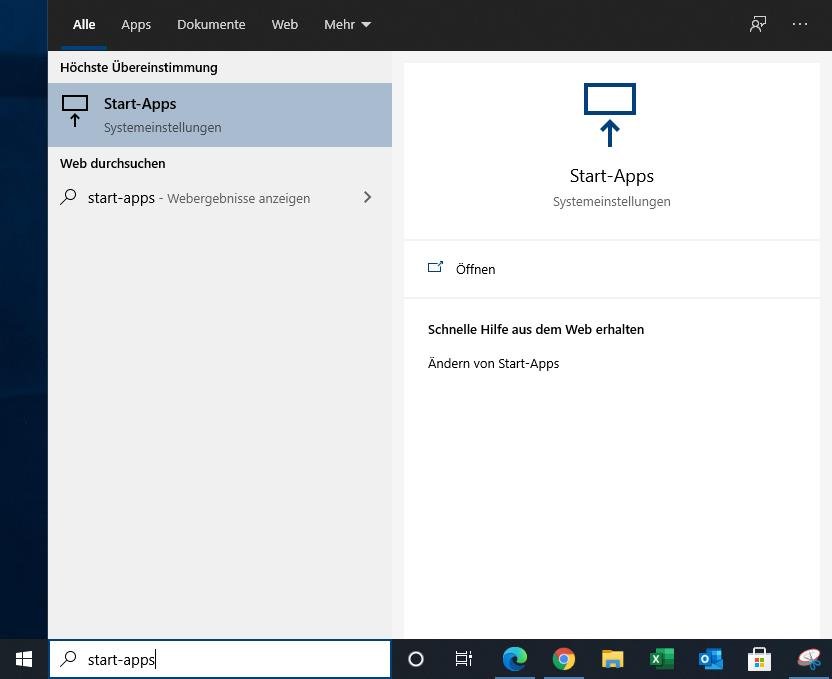
- Falls hier schon einige Programme deaktiviert sind, dokumentiere das.
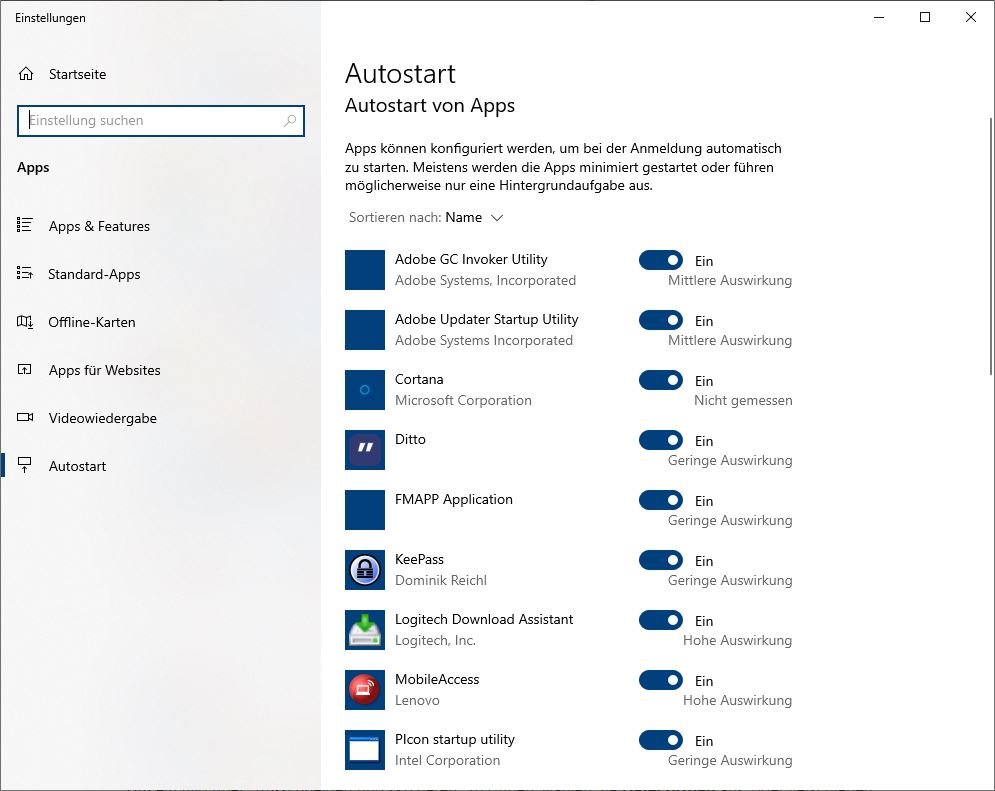
- Deaktiviere alle Programme
- Starte den Rechner neu und versuche, ob es jetzt besser wird.
Wenn du mit den Start-Apps das Windows 10 Sanduhr Problem gelöst hast, kannst du schrittweise alle Programme wieder reinnehmen, bis du den Verursacher gefunden hast.

- Auf jedem Windows 10 fähigen PC und Laptop installierbar
- Online aktivierbar
- Nur für Neuinstallation nutzbar
- Aktivierungsschlüssel wird per Post versandt, Link per Mail (kein DVD-versand)

- KEINE CD / KEIN PAKET
- AKTIVIERUNGSINFORMATIONEN AUF IHRER RECHNUNG
- Bei vorinstalliertem Windows HOME muss vor der Aktivierung ein Upgrade gem...
- Bei Installationsporblemen wird Ihnen unser Support schnell helfen
Zeit gespart? Dann unterstütze doch it-zeugs.de
Wenn dieser Tipp dir geholfen hat, Zeit zu sparen, überlege bitte, eine kleine Spende zu hinterlassen. Dein Beitrag hilft mir, weiterhin wertvolle Inhalte zu erstellen. Du kannst unter diesem Linke spenden: Spende it-zeugs.de
Falld du nicht spenden willst oder kannst, dann wäre es toll, wenn du deinen nächsten Amazon Einkauf mit diesem Link beginnen würdest: Amazon Link. Für dich wird es nicht teurer, ich bekomme aber einen kleinen Beitrag.
Vielen herzlichen Dank ❤️

Hallo, hier schreibt Lars. Dipl-Ing. Ingenieurinformatik (FH). Seit Jahrzehnten in der IT tätig. Geprüfter (und begeisterter) Webmaster. Ebenso begeisterter Windows-, Apple-, und Office-User. Ich schreibe über alle möglichen Themen rund um IT. Mehr über mich erfährst du hier: Über mich. Danke für deinen Besuch!